# El Epic es el padre de todas las tareas, es el resumen de cada proyecto, cualquiera que entre al epic debe entender de que se trata el proyecto y tener acceso a todos los servicios con usuario. Todo proyecto de desarrollo debe tener un Epic.
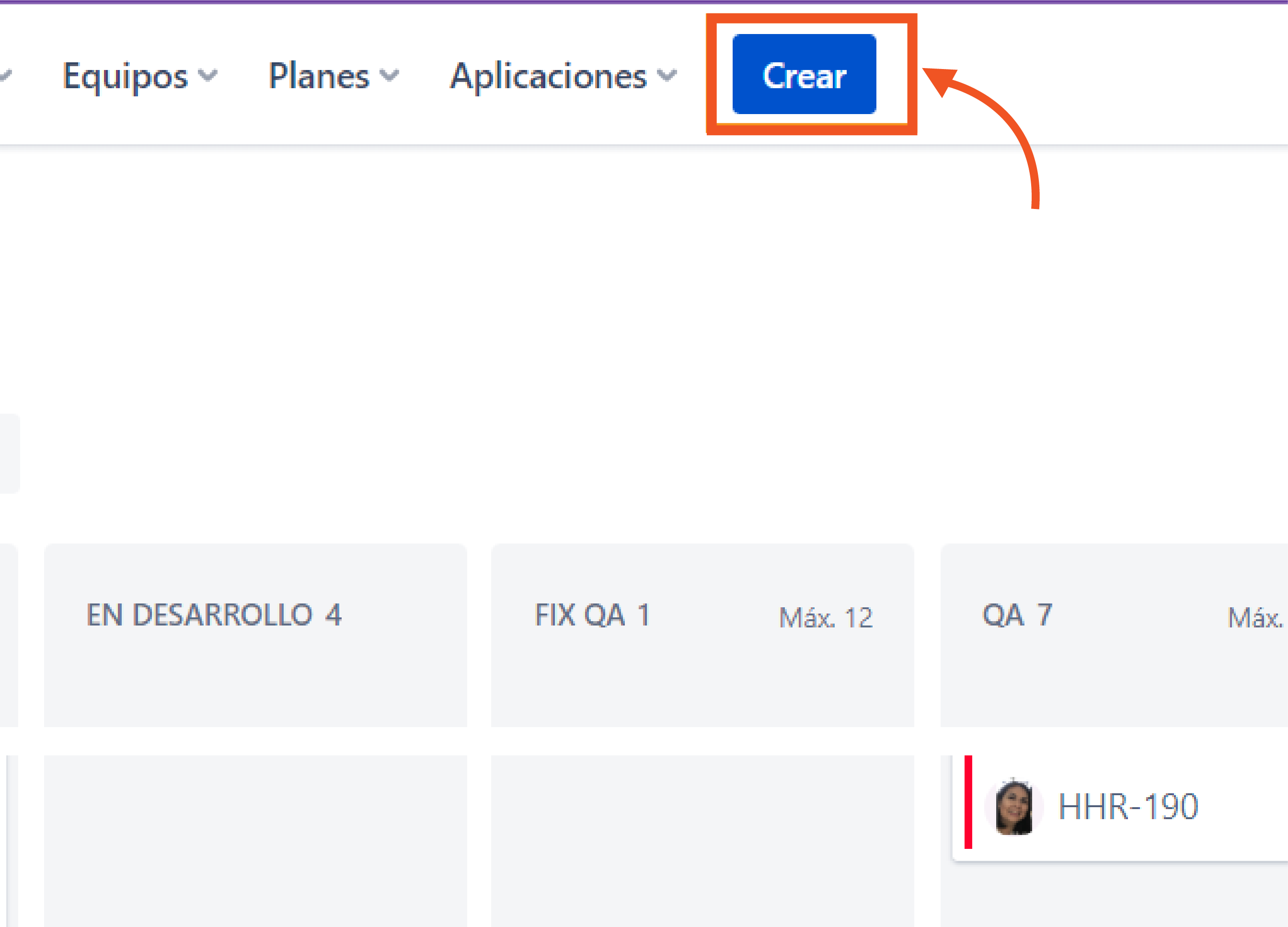
Hacer click en botón crear
Seleccionar Proyecto (DM, CMS, PM, Clientes)
Seleccionar Tipo de incidencia: EPIC
Escribir Nombre de epic en Resumen
Estándar de nombres:
Nomenclaturas de epics en CMS:
WP {proyecto} - {Cliente} Para proyectos WordPress.
WC {proyecto} - {Cliente} Para proyecto Woocommerce.
MD: {proyecto} - {Cliente} Para proyecto Moodle.
Ejemplo: WP – Equair Kids.
Nomencalturas de epics en DM:
{mbl} {proyecto} - {Cliente} Para proyecto App Mobile
{awb} {proyecto} - {Cliente} Para proyecto App Web
{api} {proyecto} - {Cliente} Para proyecto API
{frt} {proyecto} - {Cliente} Para proyecto Front end
Ejemplo: Awb - Productos - TeamQ
Escribir descripción:
Las URL´s correspondientes al proyecto:
URL DEVELOPMENT
URL STAGING
URL PRODUCTION
URL QA
Información de contacto del cliente.
Describir de que se trata el proyecto.
Ejemplo: Sistema/plataforma para manejo de datos, imágenes y demás materiales relacionados con los artículos/productos del cliente.
# El registro de los tiempos de trabajo es fundamental. Nos ayuda a tener un seguimiento automatizado de las actividades que se realizan durante el día.
Hacer click derecho en Aplicaciones.
Hacer click en Tempo.
Hacer click en el botón Mi trabajo en la barra del lado izquierdo.
Observar el calendario y hacer click en la hora en la cual desempeñó su ticket.
Se desplegará un menú en el cual podrá registrar su tiempo.
Buscar y seleccionar el ticket en el cual trabajó.
Para buscar el ticket puede hacerlo de diferentes formas:
Conocer el número del ticket y escribirlo.
Puede hacer click en el botón proyecto donde podrá visualizar los diferentes proyectos disponibles (CMS, DM1, DM2, etc.)
Puede hacer click en responsable y seleccionar su perfil y podrá visualizar los tickets que fueron le asignados como responsable.
Pude hacer click en estado y seleccionar el estado en el que se encuentre su ticket y podrá visualizar todos los tickets en el estado seleccionado.
Editar la duración de la tarea.
0.25 equivale a 15 minutos de duración
0.50 equivale a 30 minutos de duración
0.75 equivale a 45 minutos de duración
1 equivale a una hora de duración
Y así sucesivamente.
Editar la fecha de inicio y finalización del ticket.
Si realiza esta acción la duración de la tarea se modifica automáticamente.
Descripción
Describir el trabajo que se realizó dentro del ticket