# Procesos diarios

# Revisión del tempo.

  • Hacer click derecho en Aplicaciones.
  • Hacer click en Tempo.
  • Hacer click en el botón Informes en la barra del lado izquierdo.
  • Visualizar en la parte inferior de la página los informes guardados
    • Asegurarse que tenga acceso a los equipos de trabajo.
  • Hacer click en un equipo.
  • Revisar que todos los integrantes del equipo registren tiempo de trabajo.
  • Revisar los registros en detalle:
    • Hacer click en agrupado por y seleccionar incidencia de esta forma podremos visualizar lo tickets en los que se ha trabajó.
    • Hacer click en agrupo por y seleccionar proyecto, de esta forma conoceremos los proyectos en las que se registraron.
    • Hacer click en agrupo por y seleccionar Épica, de esta forma podremos visualizar los epics en lo que se registraron horas de trabajo.
  • Visualizar el tempo en otros formatos.
    • Hacer click en el botón a la derecha de agrupar por, se desplegará un menú donde podremos seleccionar si deseamos visualizar el tempo por Días, semanas, meses o trimestre.

# Revisión de tickets vencidos.

  • Hacer click derecho en proyectos.
  • Elegir el proyecto que deseamos revisar (CMS, DM1 DM2, etc).
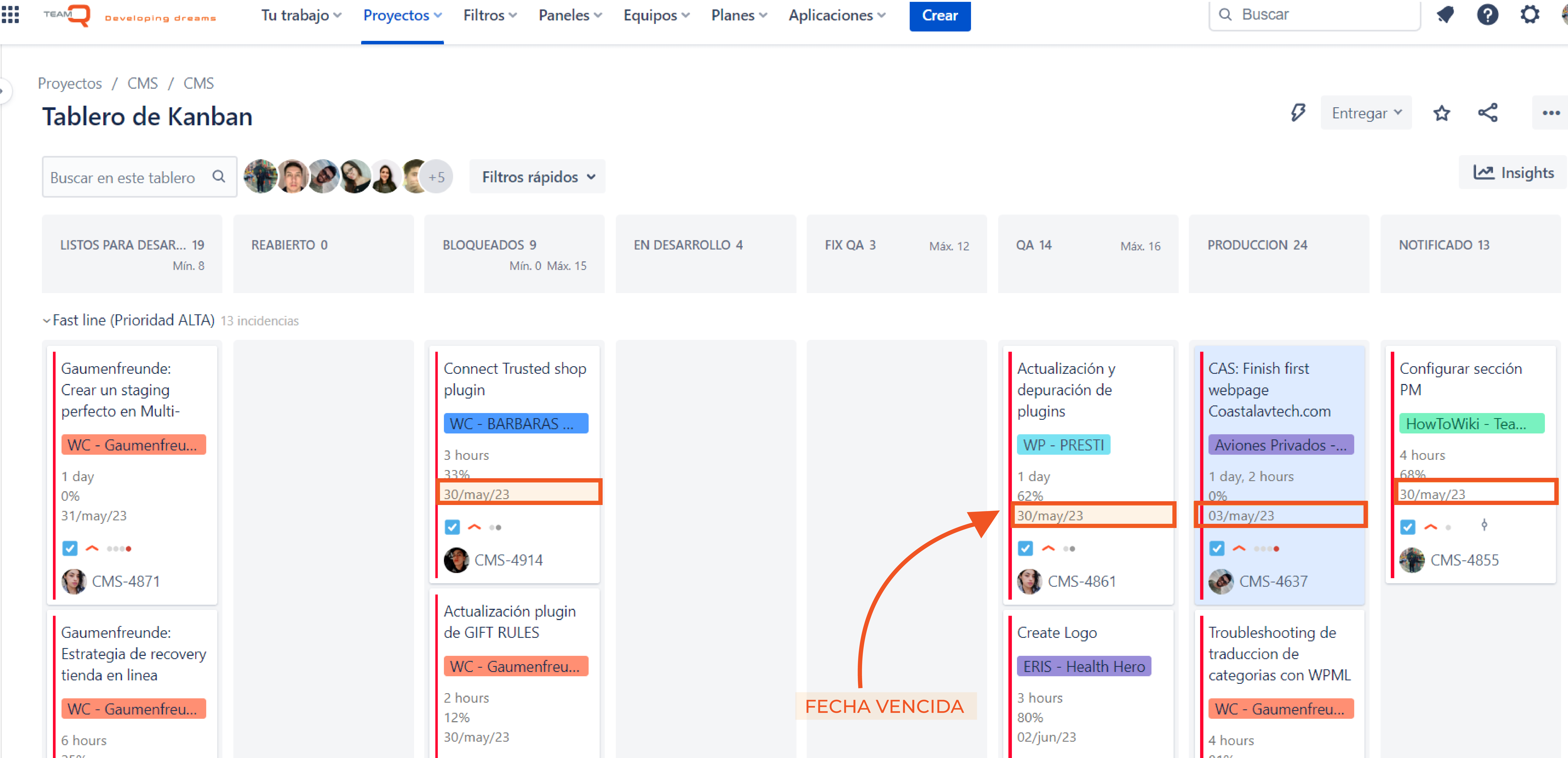
  • Identificar tickets con fechas vencidas en el dashboard

fechas vencidas

  • La tarjeta del ticket muestra:
    • Resumen (título del ticket)
    • Epic link (epic del ticket)
    • Estimación original (tiempo de trabajo estimado)
    • Ratio de trabajo (porcentaje equivalente al tiempo trabajado)
    • Fecha de entrega
    • Numero de ticket
    • Foto de perfil del responsable
  • Revisar el ticket e identificar si la fecha de entrega del ticket esta vencida.
  • Informar al responsable que la fecha de su ticket se encuentra expirada y que debe comunicarse con el PO del ticket para actualizar la fecha.

# Revisión de Dashboards.

  • Hacer click derecho en proyectos.
  • Elegir el proyecto que deseamos revisar (CMS, DM1 DM2, etc).
  • Visualizar y scrollear por el dashboard correspondiente.
  • Identificar:
    • Ticket con más de 5 días acumulados en las columnas.
    • Tickets que no contengan epic link
    • Tickets sin estimación
    • Columnas que excedan la cantidad de tickets permitidos
    • Tickets que no correspondan al dashboard que estemos visualizando
    • Tickets que excedan su estimación original (se sombrean de amarillo)
  • Hacer click en el perfil de los integrantes para revisar el progreso de sus tickets.
  • Asegurarse que todos los desarrolladores tengan tickets asignados.

# Listado de QA´s vencidos.

  • Hacer click derecho en filtros.
  • Hacer click en QA vence hoy.
  • Hacer click en fecha de entrega.
  • Insertar en la opción entre, la fechas en las que deseamos filtrar los tickets.
  • Hacer click en el botón columnas.
  • Seleccionar las columnas:
    • Clave
    • Resumen
    • Responsable QA
    • Fecha de vencimiento
  • Hacer click en Listo.
  • Hacer click en el logo de Excel.
  • Abrir el listado en Excel.
  • Copiar y pegar listado.
  • Enviar listado al chat de QA.
Page Info: Created by GitHub on Jun 9, 2023 (last updated a minute ago by GitHub)